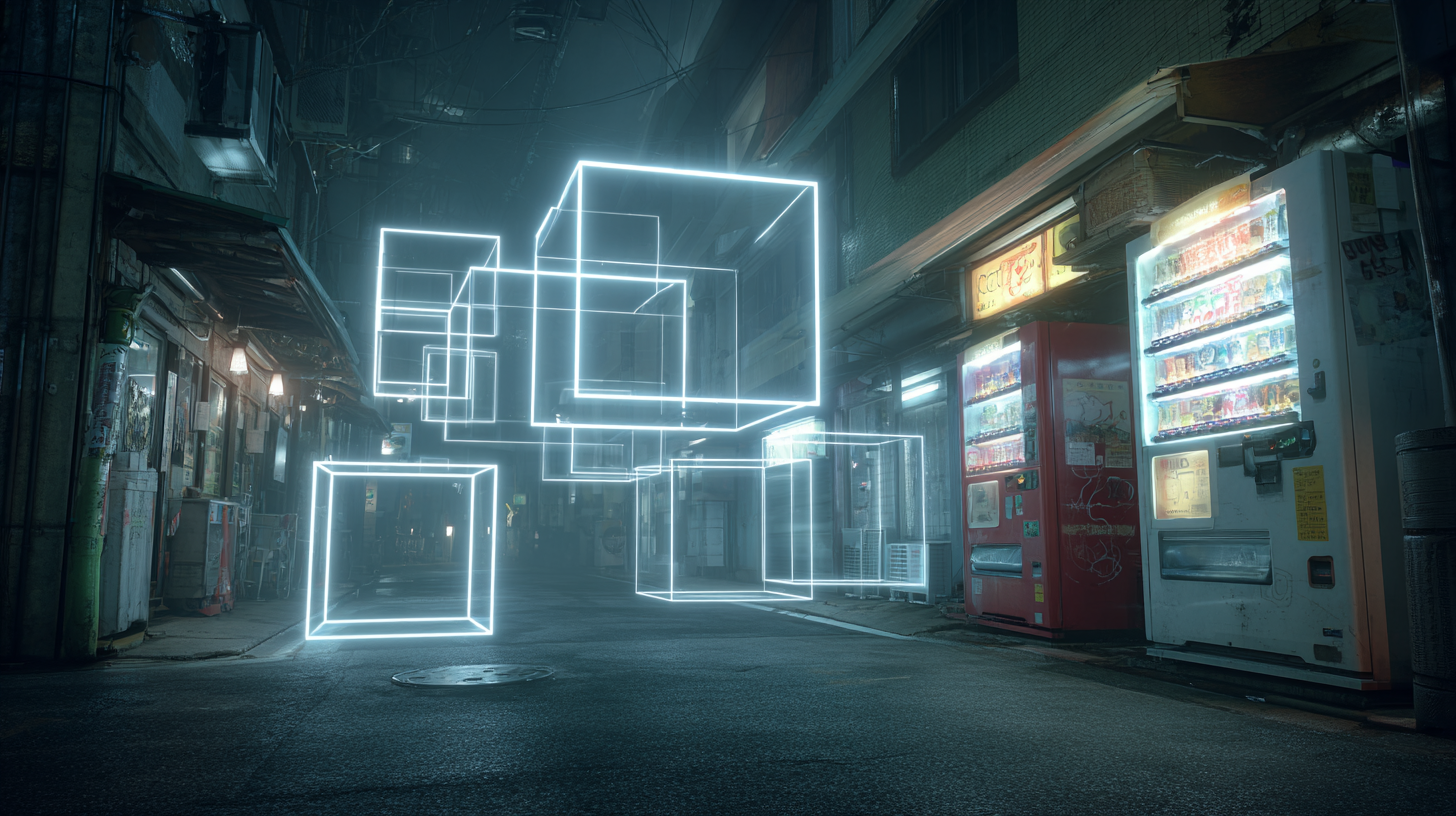
Tao Tajima『Night Stroll』の世界観を「引き算」のプロワークフローで再現する 3時間
01. 現実をハックする
3Dカメラトラッキングとカラーマネジメントの基礎
実写動画の3D空間化
高精度3Dトラッキング
配布する夜の廊下動画(5秒・30fps)をAEの「3Dカメラトラッカー」で解析し、実空間の3Dカメラと地面の原点を検出します。
完璧なデータ往復
解析したカメラ情報をAEから直接C4Dファイルとして書き出し、バージョン間のバグを防ぎつつ3Dへ空間を引き継ぎます。
光を扱うための「部屋の広さ」
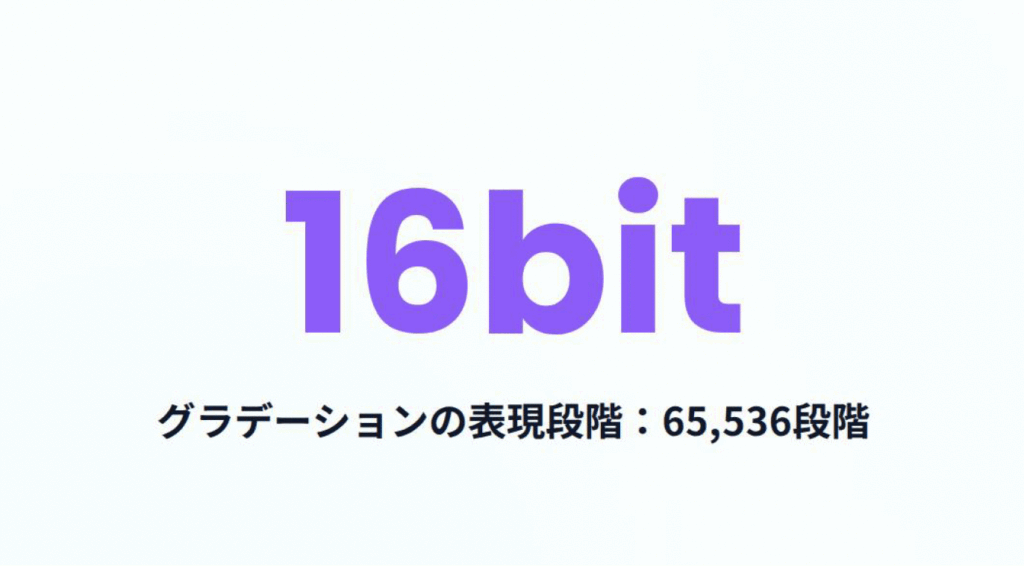
なぜデフォルト(8bit)のままでは光が濁るのか?
8bitは各色わずか「256段階」しか表現できません。ここに強い発光やグロー(光の滲み)を合成すると、データがすぐに飽和してしまい、「ハイライトの汚い白飛び」や「階調スジ(マッハバンド)」が発生します。
プロジェクトを【16bitリニア】に設定させることで、表現力を「256倍」に拡張し、プロ仕様のとろけるような美しい光のグラデーションを実現します。
02. C4Dでの「引き算」
黒と白だけで構成するスマートな素材づくり
純白の発光パーツ
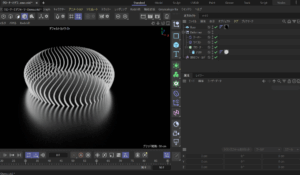
C4D側では、複製した立方体に「ルミナンス(発光)100%」の真っ白なマテリアルのみを適用。複雑なテクスチャや重いライト計算を一切省いた、単純明快な「白」の光源を作ります。
漆黒の反射床
実写の地面に対応する位置にダミーの床を置き、マテリアルを「カラー:黒」「反射:100%」に。光る立方体だけが暗闇に綺麗に反射するシンプルな鏡面世界を作ります。
OpenEXR (32bit)
これを「OpenEXR(32ビット浮動小数点)」で連番書き出しします。1.0を超える無限の眩しさの数値情報を保持した、完璧な白黒の「光と反射のマットデータ」を完成させます。
03. 2Dによる命の吹き込み
AEを使ったリッチな質感表現と統合
AE標準グロー「3段重ねレシピ」
全員が再現できる泥臭い工夫。グローを3つ重ね、それぞれの「半径」を段階的に広げることで、光の『芯の強さ』『中間の滲み』『空気への溶け込み』を美しくレイヤー化してシミュレートします。
Deep Glow デモ
プロ大定番のプラグイン「Deep Glow」を使ったデモ。物理的な光の減衰(逆2乗の法則)やガンマ補正が一発で適用される様子を見せ、「プロがなぜお金を払ってツールを使うか」の意識を刺激します。
データフォーマットの比較
| 項目 | MP4 (8-bit) | PNG (16-bit) | OpenEXR (32-bit Float) |
|---|---|---|---|
| 色の階調幅 | 256段階 (狭い) | 65,536段階 (普通) | 実質無限 (超広ダイナミックレンジ) |
| 1.0以上の輝度(光) | 強制的にカット (白飛び) | 強制的にカット (白飛び) | 完全に保持 (グローで色が濁らない) |
| AEとの連携 | 「カラープロファイルを保持」チェック不要 | ガンマ設定のブレが発生しやすい | 「カラープロファイルを保持」で生値を完全直結 |
| 用途 | 最終プレビュー、Web配布 | 一般的な静止画・2D合成 | ハイエンドVFX、3D光合成マット |
レンダリング手法別の効率比較(理論値)

※C4D内のライト・反射光・グローの重い計算を「すべてAE側の加算コンポジットに丸投げ」するため、レンダリング時間が劇的に短縮されます。
ステップ1:【After Effects】実写の3D空間化(目標時間:30分)
まずは、AEの「色の部屋」をいつもの256倍広くします。これをやらないと、後で3Dの光を重ねたときに色が汚く濁ったり、シマシマ(マッハバンド)が出て台無しになっちゃいます。
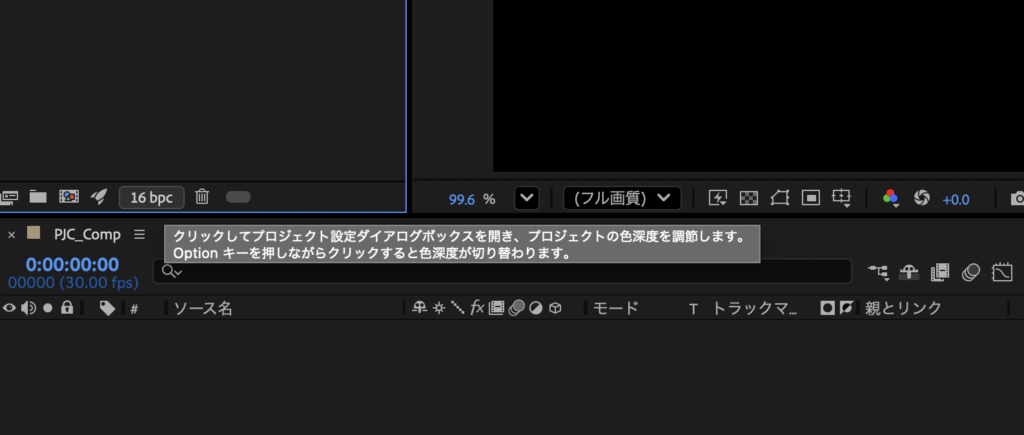
- AEを起動し、新規プロジェクトを作成する。
- 画面左上の「プロジェクトパネル」の一番下にある、デフォルトで [ 8 bpc ] と書かれている文字を
Alt (Option)キーを押しながらクリックする。
(文字が8 bpc➔16 bpc➔32 bpcと切り替わるので、[ 16 bpc ] に設定する) - メニューの
ファイル ➔ プロジェクト設定を開き、[ カラー ] タブを選択。 - [ 作業カラースペース ] を [ sRGB IEC61966-2.1 ] に設定する。
- [ 32ビット浮動小数点数(リニア)] または [ 作業スペースをリニア化 ] のチェックボックスに必ずチェックを入れ、[OK] を押す。
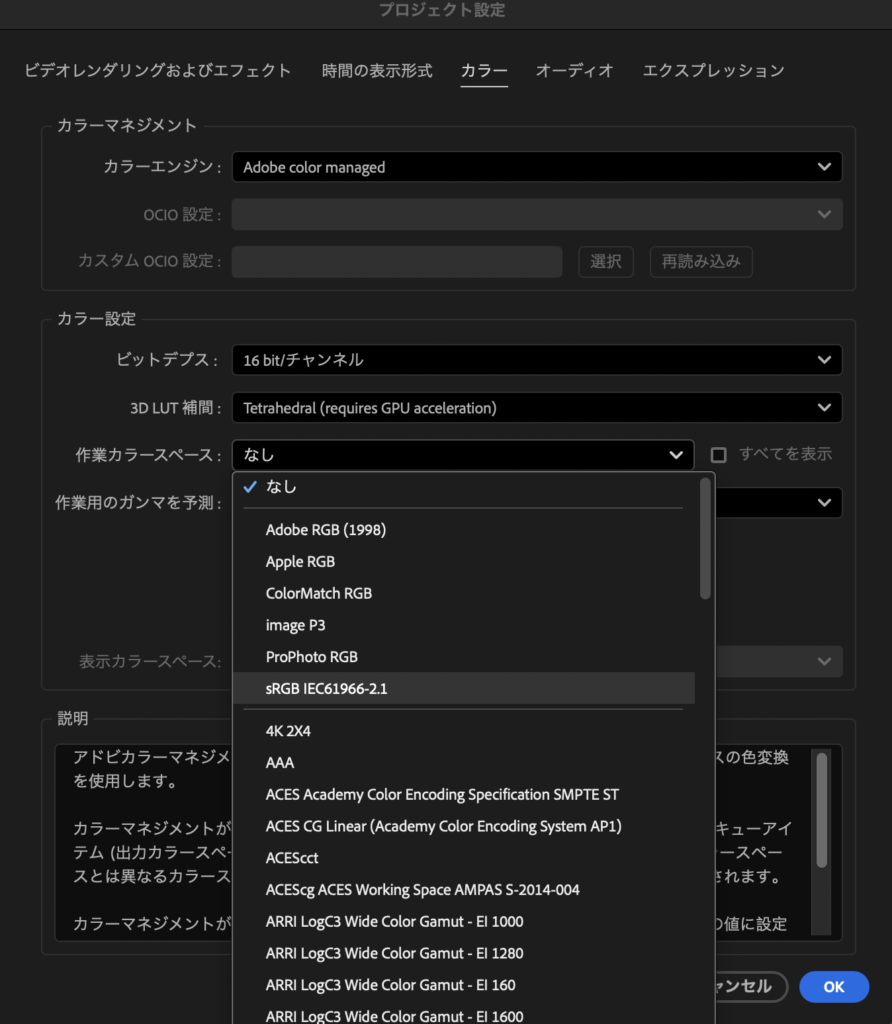
sRGB IEC61966-2.1 って何?
「sRGB IEC61966-2.1」は、一言で言うと「世界で最も広く使われている、デジタル画面のための共通の色ものさし(標準色空間)」です。
パソコンのモニター、スマートフォン、デジカメ、Webサイト、そしてAfter EffectsやCinema 4Dなどの映像制作ソフトにいたるまで、あらゆるデジタル環境で「同じ赤」「同じ青」を正しく表現するための世界共通規格として機能しています。
映像制作、特に今回の「実写合成(コンポジット)」において非常に重要な概念ですので、なぜこの規格が必要なのか、そして「IEC61966-2.1」という堅苦しい名前が何を意味しているのかを分かりやすく分解して解説します。
1. なぜ「sRGB」という共通のものさしが必要なのか?
もし世界に共通の規格がなかったら、Aさんのモニターで「鮮やかな赤」に見えている色が、Bさんのスマホで見ると「オレンジっぽい赤」に見えてしまう、といった問題が起きます。
これを防ぐために、1996年にマイクロソフト社とHP(ヒューレット・パッカード)社が中心となり、「デジタル機器はすべてこの色の範囲(色空間)を基準に作ろう」と提唱したのがsRGB(standard RGB)です。
現在、インターネット上の画像や動画、Windows環境などは、基本的にこのsRGBを前提に作られています。そのため、After Effectsで映像を作る際も、まずはこの「sRGB」を作業スペースに設定するのが最も安全でスタンダードな選択になります。
2. 「IEC 61966-2.1」という怪しげな番号の正体
「sRGB」の後ろについている「IEC 61966-2.1」は、国際的な標準規格の正式な登録番号(国際規格番号)です。
- IEC(国際電気標準会議): 電気やデジタルの技術に関する世界的なルールを決める国際機関です。
- 61966-2.1: その機関が定めた「マルチメディアシステム・機器の色測定と管理」というルールの、「第2部1編:デフォルト色空間-sRGB」を指すピンポイントな番号です。
After Effectsのカラー設定画面でこの長い名前が表示されるのは、「なんとなくsRGBっぽく処理する」のではなく、「国際機関(IEC)が厳密に定めたルール(2.1バージョン)の計算式に則って正しく色を処理します」という、ソフト側の生真面目な宣言文のようなものです。
💡 今回の講義(32bitリニア合成)における最大の重要性
チュートリアルの中で、プロジェクト設定を以下のように指定しました。
「作業スペースを sRGB IEC61966-2.1 にし、32ビット浮動小数点数(リニア) にチェックを入れる」
実は、ただのsRGBは「人間の目の特性」に合わせて少し歪められた色のデータ(ガンマ2.2)になっています。そのままAEの中で「光の足し算(加算合成)」をすると、コンピューターが間違った計算をしてしまい、光の端が濁ったり不自然に膨らんだりします。
しかし、「sRGBという規格の部屋の中で、計算だけを『リニア(現実の光と同じ実数計算)』にする」という設定にすることで、Cinema 4Dから持ってきたOpenEXRの「本物の光のデータ」を、AEが歪めることなく、完璧に美しいグラデーションのままグロー(発光)させることができるようになります。
- 配布された実写動画素材(1920×1080 / 30fps / 5秒)をプロジェクトに読み込み、新規コンポジション(名前:
main_comp)を作成する。 - タイムラインで動画レイヤーを選択し、メニューの
エフェクト ➔ 遠近 ➔ 3Dカメラトラッカーを適用する。 - 分析中(バックグラウンド)」の帯が消え、画面に無数のカラフルな「×マーク(特徴点)」が表示されるまで待つ
- 画面上の画面に無数のカラフルな「×マーク(特徴点)」を複数選択すると、丸いターゲット(円盤)が表示される。(途中で消えないポイントを選ぶ)
- 道路の傾きと、円盤の傾きが「水平(平行)」に馴染む場所を見つけ、そこで右クリック。
- ポップアップメニューから [ ヌルとカメラを作成 ] を選択する。
(タイムラインに3Dトラッカーカメラとヌル 1が作成される)
- メニューの
ファイル ➔ 書き出し ➔ Maxon Cinema 4D ファイル...を選択。 - ファイル名を
track_base.c4dとして保存する。
ステップ2:【Cinema 4D】白黒の世界とクローナー(目標時間:60分)
- C4Dを起動し、メニューの
ファイル ➔ 開く...から、ステップ1でAEから書き出したtrack_base.c4dを開く。 - 画面にAEと同じカメラ(
3Dトラッカーカメラ)と、地面の位置にあるヌル 1(※AEでの名前)が入っていることを確認する。
- メニューの
オブジェクト ➔ プリミティブ ➔ 立方体等で発光するオブジェクトを作成する。 - メニューの
Mograph(モーグラフ) ➔ クローナー等で増やした表現がCinema4Dのポテンシャルを発揮出来て良いですね。 - オブジェクトマネージャで、先ほどの
ヌル 1にクローナーで複製したオブジェクトをドラッグ&ドロップして子階層(右下に矢印が向く状態)に設置する。 クローナーを選択し、属性マネージャの [ 座標 ] タブを開く。- 位置(X、Y、Z)と、回転(X、Y、Z)を0にする。
ツールのトランスフォームをリセット
これによりヌルと同じ動きでオブジェクトがトラッキング位置に追随します。
- クローナーを選択した状態で、上部メニューの
Mograph ➔ エフェクタ ➔ ランダム(またはステップ)等の動きを適用する。 ランダムエフェクタの属性マネージャの [ パラメータ ] タブで、[位置] や [回転] にチェックを入れ、数値をいじって立方体の並びを不規則にしたりしても良いですね。- [ アニメーション ] チャンネル(またはノイズ)をオンにし、タイムラインの再生ボタンを押して、立方体たちがウネウネと有機的に動くことを確認する。
- メニューの
オブジェクト ➔ 環境 ➔ 床(または平面)を作成。 床オブジェクトを選択し、属性マネージャの [ 座標 ] タブで、位置(Y軸/高さ)を、0にしてY軸の数値と完全に同じにする(R.P 90°に変更)
ここから画面を「真っ黒」にします!実写の夜の街に馴染ませるために、光の情報だけを抜き出すプロの技。
1つ目:オブジェクト用の「純白」マテリアル
- マテリアルマネージャの
+ボタンを押して、新規標準マテリアルを作成。名前をWhite_Glowにする。 - マテリアルをダブルクリックして編集画面を開く。
- [ カラー ]、[ 反射 ] などのチェックをすべて外す(画面が真っ黒になります)。
- [ ルミナンス(発光)] にだけチェックを入れ、カラーを 純白(R:255, G:255, B:255)、明るさを 100% にする。
- このマテリアルを、オブジェクトマネージャの
立方体(またはクローナー)にドラッグ&ドロップして適用。
2つ目:床用の「黒鏡面」マテリアル
- 新規マテリアルを作成。名前を
Black_Floorにする。 - [ カラー ] を「漆黒(R:0, G:0, B:0)」にする。それ以外の [ 発光 ] や [ バンプ ] などのチェックはすべて外す。
- [ 反射 ] タイプを「Beckmann」にする。粗さ(Roughness)を
10%〜20%ほどにして、うっすらボケるようにする。「鏡面反射強度」も調整。 - このマテリアルを
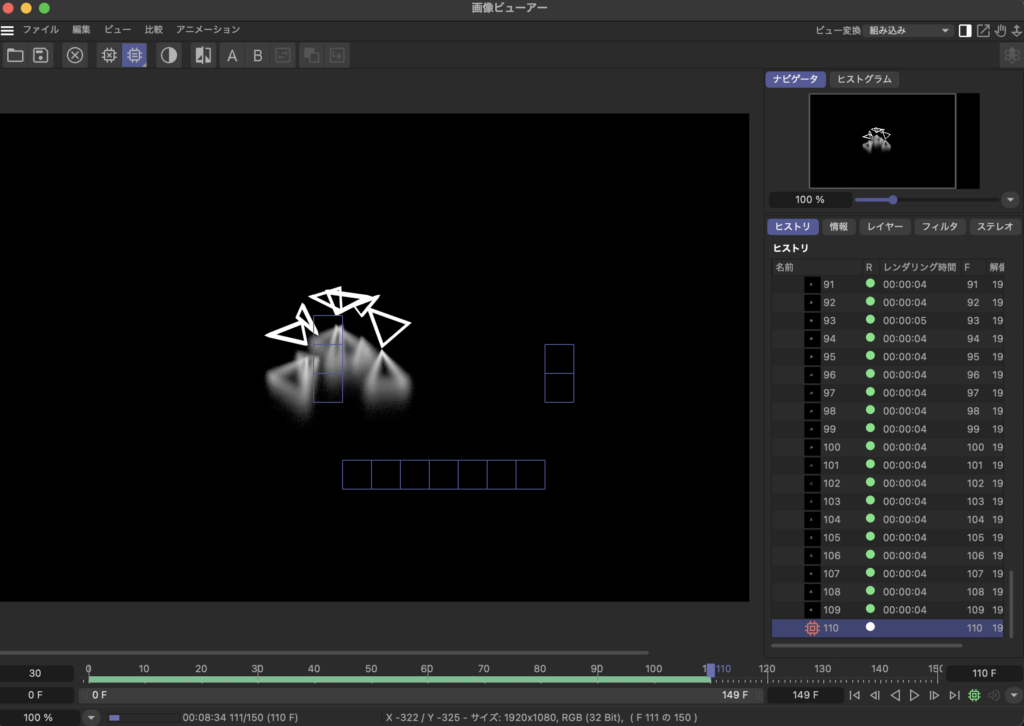
床オブジェクトに適用。 - ➔ 【プレビュー確認】この状態でレンダリングボタン(Ctrl+R)を押すと、「真っ黒な空間に、白い立方体が浮き、それが下の床に滑らかに反射している」という、異様な白黒の世界が完成します。
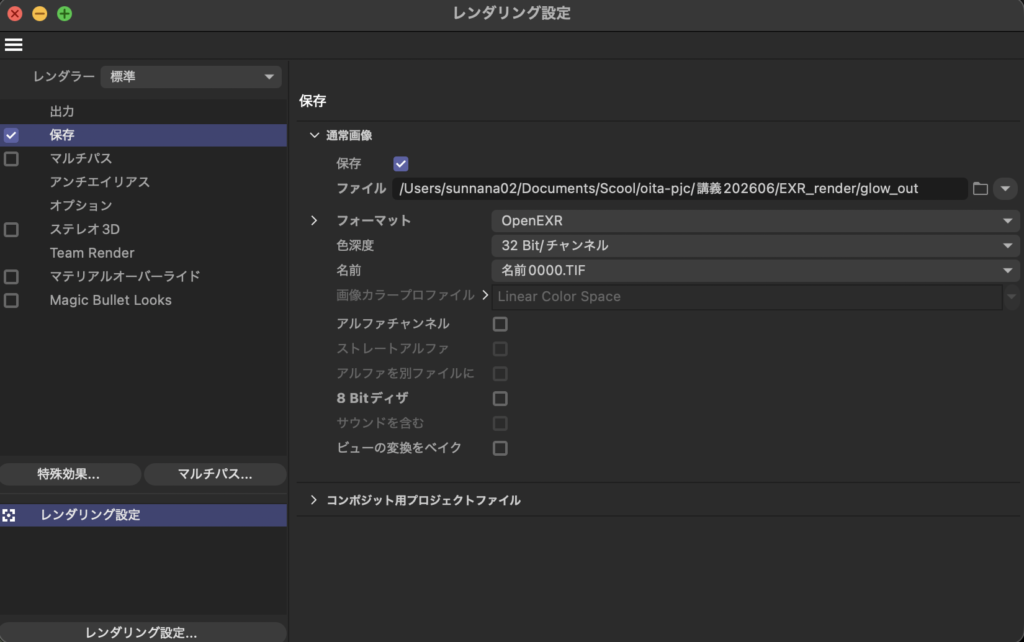
- メニューの
レンダー ➔ レンダー設定を編集...(Ctrl+B)を開く。 - [ 出力 ] タブ:解像度を
1920 × 1080、フレーム範囲を [ 全フレーム ](0F〜150F)にする。 - [ 保存 ] タブ:[ ファイル… ] の横のボタンを押し、保存先フォルダ(Dドライブ等に「EXR_render」という空フォルダを作ろう)を指定し、ファイル名を
glow_outにする。 - フォーマット:[ OpenEXR ] に設定。
- 通常のOpenEXRを選択し、オプションで「32ビット(浮動小数点)」になっていることを確認する。
(映像編集で合成や色調補正を行う場合:ディザは使わず、16bitや32bitの高品質フォーマットでレンダリングしましょう。) - 設定を閉じ、上部メニューの
レンダー ➔ レンダリングして画像ビュアーに(Shift+R)を実行。
(※ライトもGIもオフなので、150フレームの書き出しは数10分以内で超高速に終わります!)
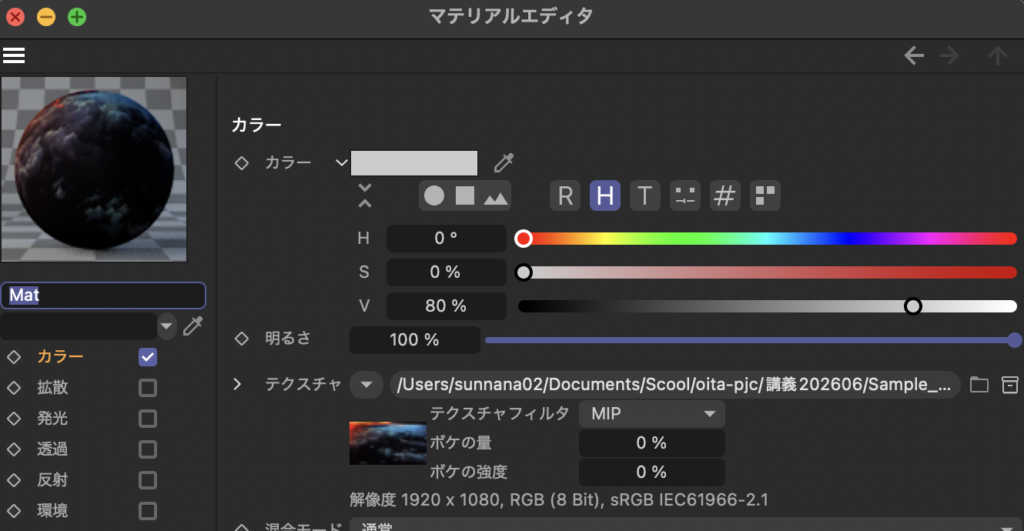
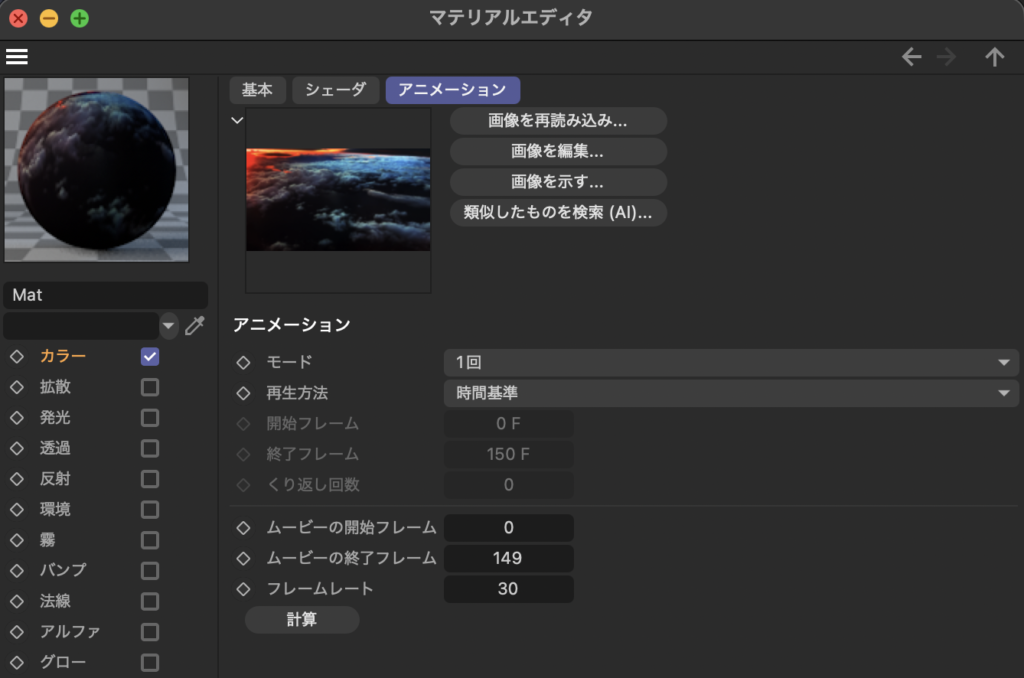
カラーのテクスチャに連番ファイルを指定- 背景オブジェクトを設置
- AEでPNGの連番で良いので
Sample_render等のフォルダを作り、動画をシーケンスで出力。 - Cinema4D標準マテリアルを作り、
カラーのテクスチャに連番ファイルを指定 - 連番ファイルパスをクリックし、タブのAnimation設定を設定。「計算」ボタンを押してフレーム数を確定します。
- プレビューで動くようにマテリアル設定の
ビューポートのアニメーションプレビューにチェックを入れると、Cinema4Dの背景に動画がプレビューできるようになります。
ステップ3:【After Effects】命の吹き込み・コンポジット(目標時間:50分)
- AEに戻り、プロジェクトパネルの何も無いところで右クリック ➔
読み込み ➔ ファイル...を選択。 - 先ほどC4Dから書き出したフォルダ内の最初の1枚(
glow_out_0000.exr)を選択。 - 必ず画面下の [ OpenEXR 連番 ] にチェックが入っていることを確認して [開く] を押す。
- 読み込まれた連番アセットを右クリック ➔
フッテージを変換 ➔ メイン...を開く。 - [ カラーマネジメント ] タブをクリックし、画面下部の [ カラープロファイルを保持(Preserve RGB)] にチェックを入れて [OK] を押す。
- このEXR連番レイヤーを、タイムラインの
main_compの一番上(実写動画レイヤーの上)に配置する。 - EXRレイヤーの [ モード ](描画モード)を [ 加算 ](またはスクリーン)に変更する。
- EXRレイヤーを選択し、メニューの
エフェクト ➔ スタイライズ ➔ グローを適用。 - 1個目のグロー(芯の強さ):
グローしきい値:60%
グロー半径:10 - このグローエフェクトを選択し、
Ctrl + Dで複製する(2個目のグローができる)。 - 2個目のグロー(中間の滲み):
グローしきい値:70%
グロー半径:50 - さらに
Ctrl + Dで複製する(3個目のグローができる)。 - 3個目のグロー(大気への溶け込み):
グローしきい値:80%
グロー半径:200
➔ 【確認】これだけで、ただの「白い箱」だったものが、まるで夜霧の中に溶け込むような、圧倒的にリッチで巨大な「光のエネルギー体」へと変貌します。
(※ネオンの色をつけたい場合は、グローの前にエフェクト ➔ カラー補正 ➔ トライトーンを挟み、「ミッドトーン」の色を皆さんの好きな色(サイバーグリーンやネオンピンクなど)に変えてみましょう。)
- タイムラインの最上部に、メニューの
レイヤー ➔ 新規 ➔ 調整レイヤーを作成。 - その調整レイヤーに
エフェクト ➔ ノイズ&グレイン ➔ ノイズを適用。 - ノイズの量を
2%〜4%程度に設定し、[カラーノイズを使用] のチェックを外す。