
授業の目的
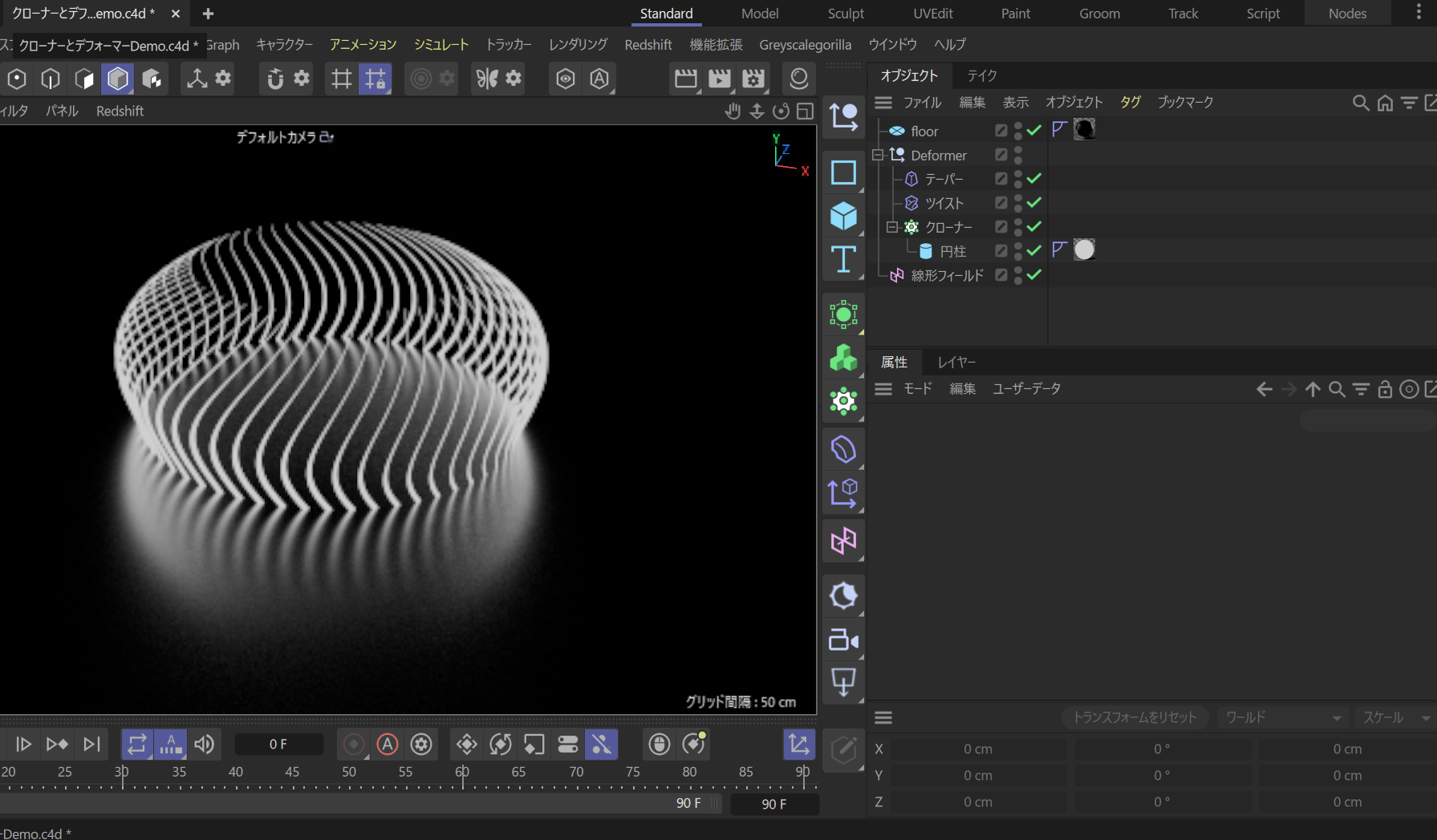
MoGraph ツール群(Cloner・Effector・Fields など)の“発想を拡張する力”を体験し、「複製 × 変化ルール × 影響範囲」で生まれる表現を自分の手で作れるようになる。
まずはMoGraphを使う前に下準備
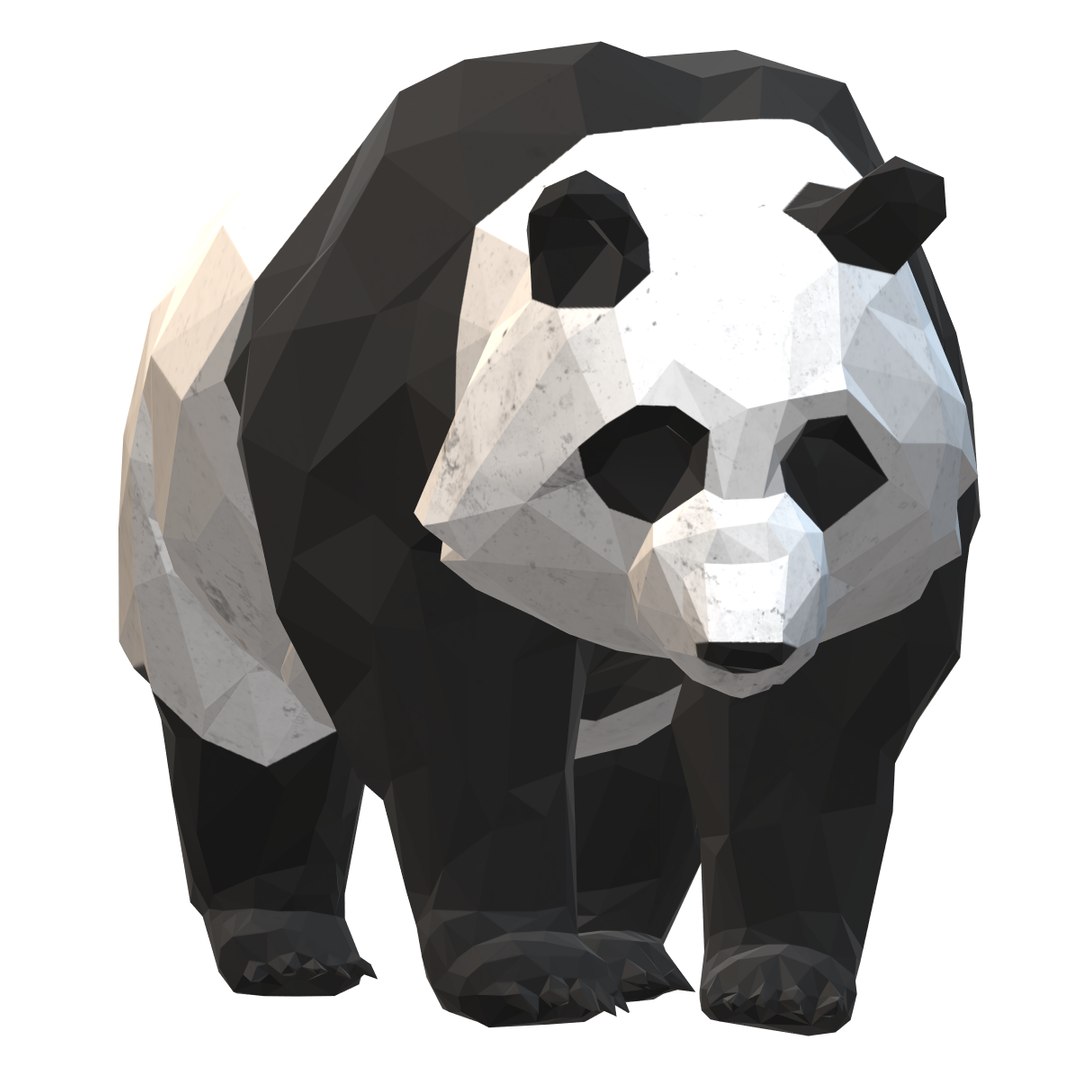
MoGraphでオブジェクトを複製する場合、「軸」が非常に重要になります。どのように回転させるか?これを考えながら軸を調整します。特に素材集の3Dモデルをダウンロードすると軸が雑な場合が多く、修正をして使用する必要があります。それでは簡単に軸の修正方法を見ていきましょう。
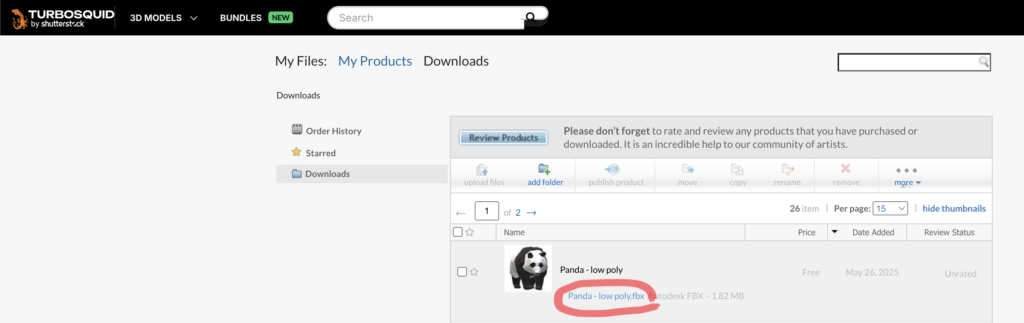
アカウントを取得するとMy Filesの中のDownloadsから取得できます
FBX (.fbx)
動くキャラクターやアニメーション付きのオブジェクトをやり取りするならFBXが便利!
特徴
- Autodesk社が開発。
- アニメーション、ボーン(リギング)、マテリアル、カメラ情報なども含めて保存できる。
Cinema4Dでの優位性
- 高精度で読み込み可能。アニメーション付きのモデルに適しており、他の3DCGソフトとの互換性も高い。
OBJ (.obj)
静止したオブジェクト、彫刻風のモデルや家具などをインポートするならOBJで十分!
特徴
- シンプルで軽量。ジオメトリ情報(形状)とマテリアルの基本情報(.mtlファイル)を扱える。
Cinema4Dでの優位性
- 安定した読み込みが可能。ただし、アニメーションや複雑なマテリアル設定は含まれない。
Alembic (.abc)
物理シミュレーションや大量の動きがあるモデルに強い、プロ向けの形式。
特徴
- 大量のアニメーション情報を効率よく保存可能。クロスシミュレーションなどにも強い。
Cinema4Dでの優位性
- C4Dでもシームレスに対応。ハイエンドのプロジェクト向き。
基本的には必要な項目以外は除外したほうがコンフリクトが発生しなくて安全。
注意すべきは軸の方向。軸の上方向を「Y軸」にするのがおすすめです。特殊な理由がない限り、Cinema4Dと同じ設定に合わせたほうが良いかと思います。
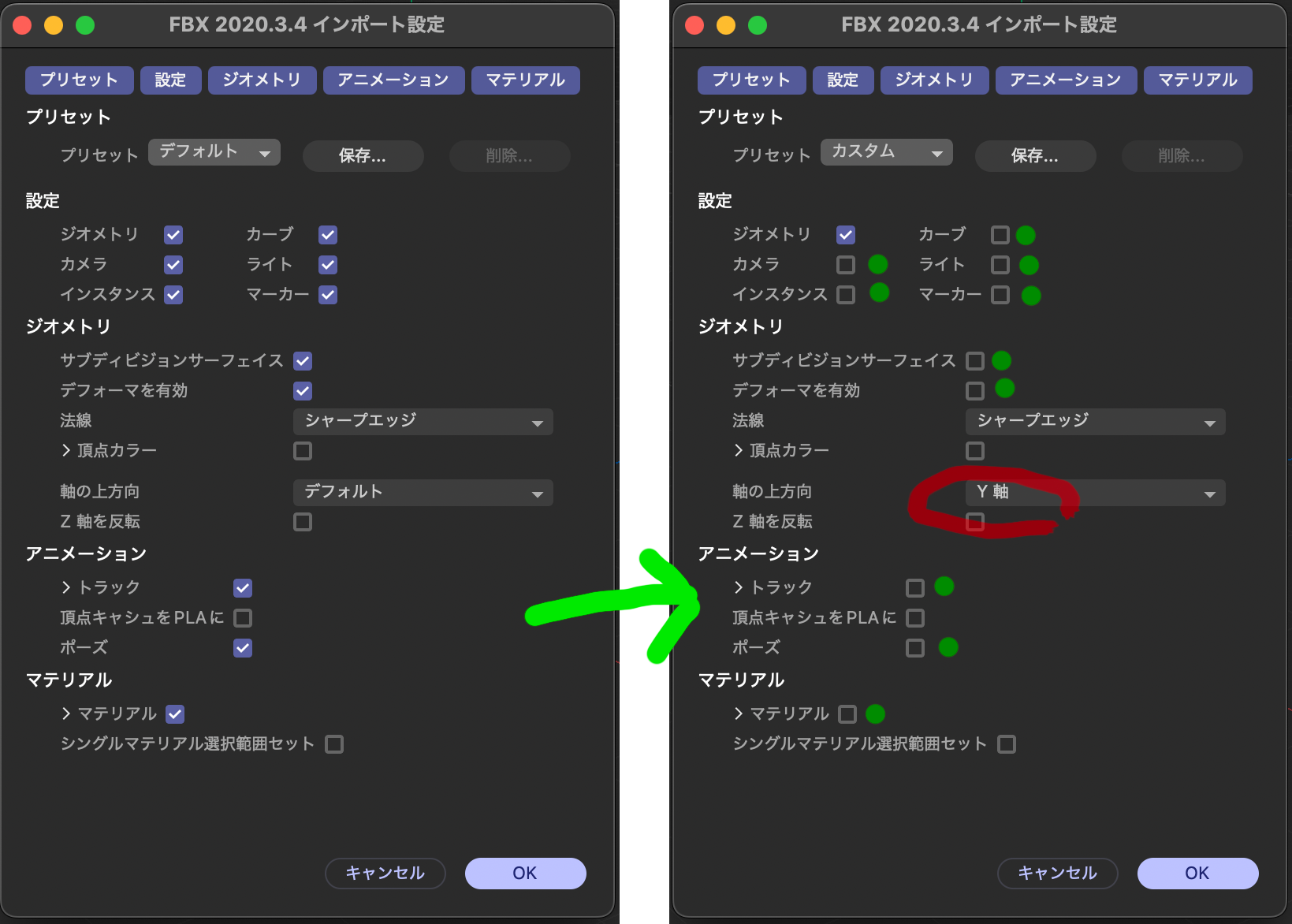
軸がズレてオブジェクトも斜め
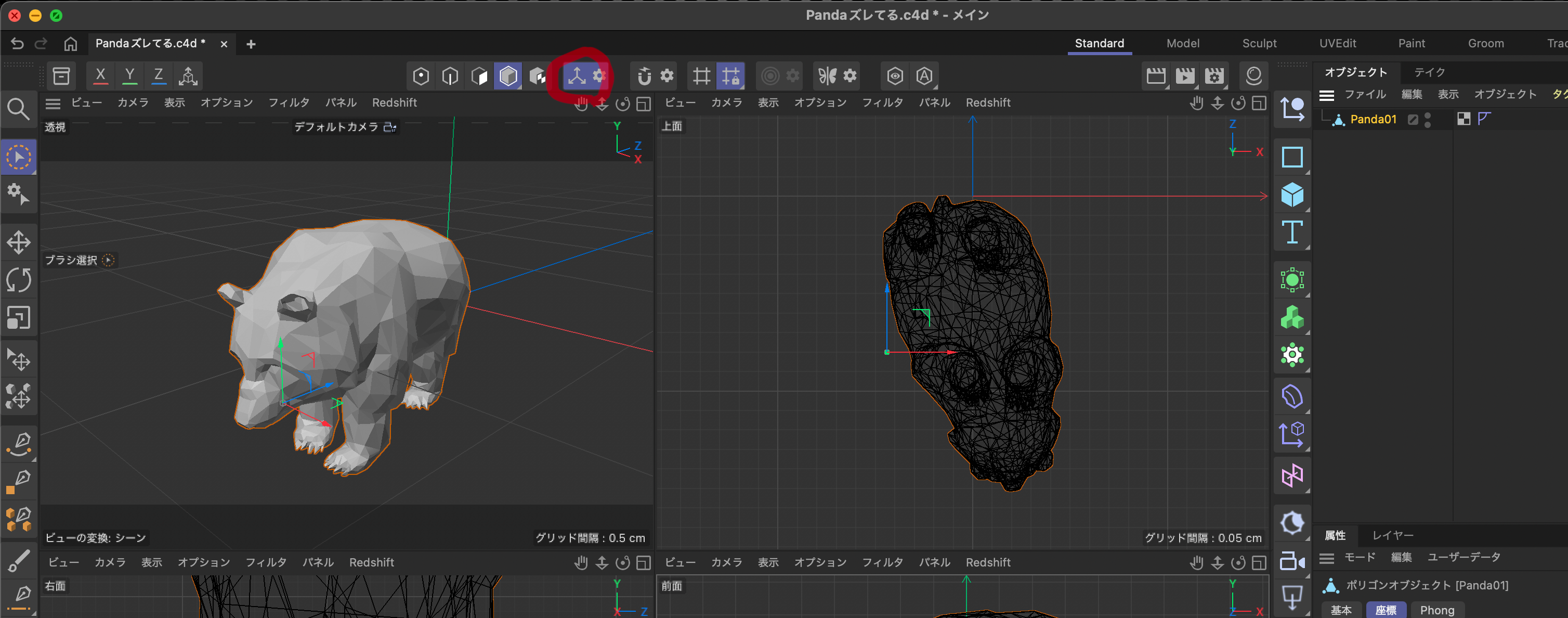
中心軸もズレ、オブジェクトも斜めなのは海外の素材あるある。自分でモデリングする際も軸は大切なので慎重に制作しよう。

軸を整えることで動かしやすくなります
軸修正モードで軸を移動。オンオフをしながら整えます。今、オンなのかオフなのかを頭に留めながら作業しないと混乱するので注意しましょう。
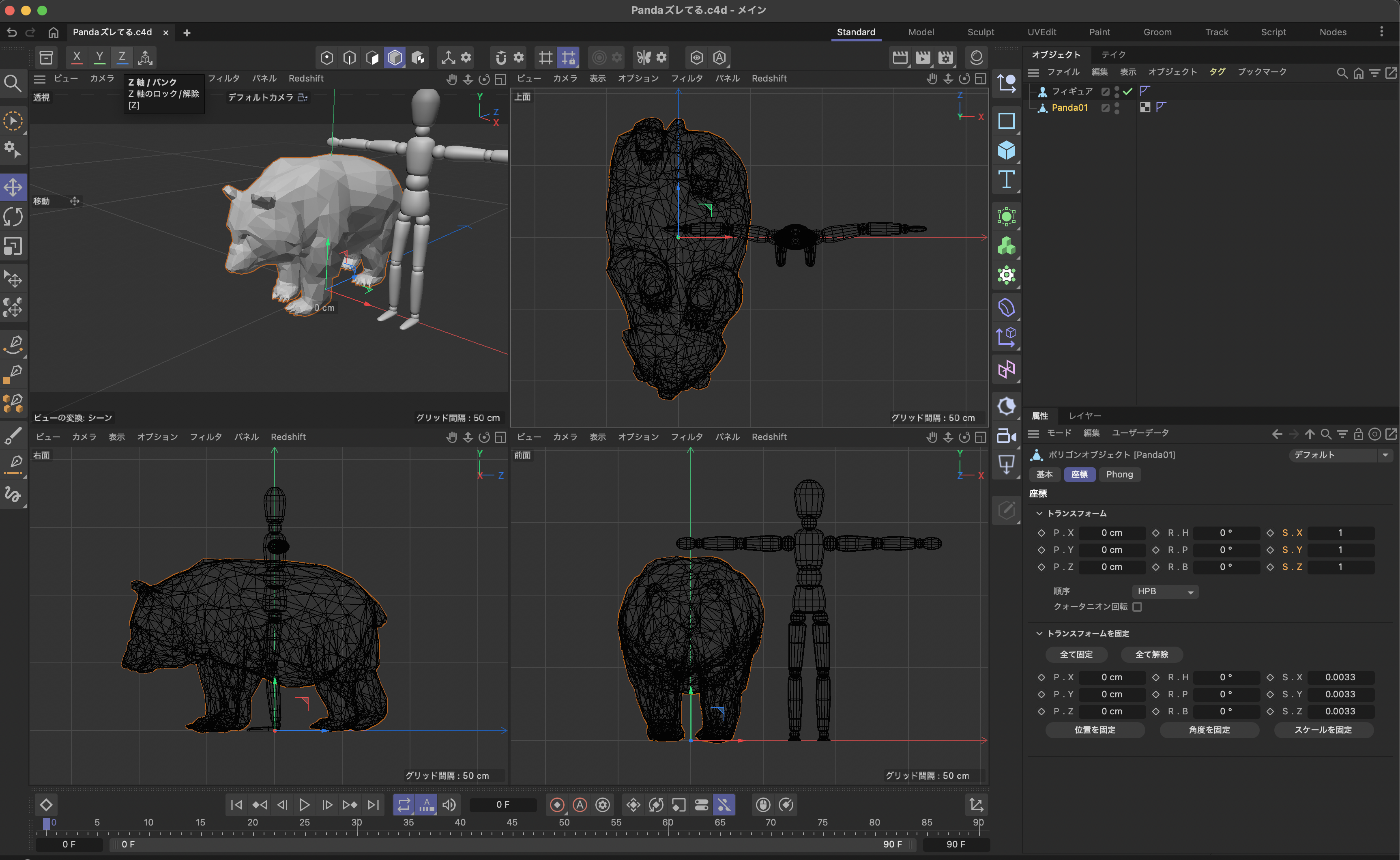
サイズ感をざっくり調整するには人のフィギュアを置いて調整したりするのがポイント。正確にするにはキューブ等を定規にしてパンダの身長等を反映しましょう。
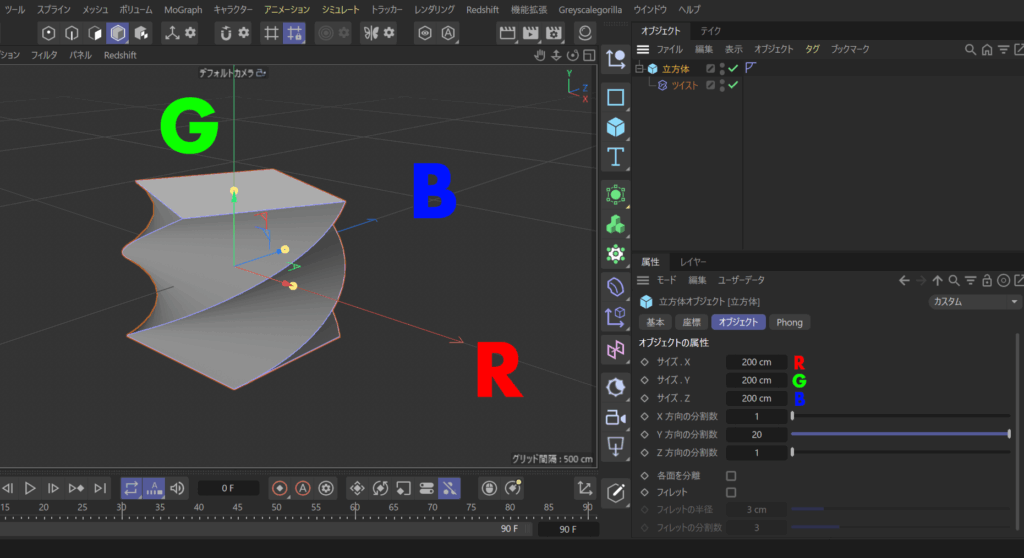
Cinema4D特有のMoGraph ツール群
Cloner:複製(Generator)
1つのオブジェクトを “何個でも・好きな並べ方で” コピーする装置
Effector:変化ルール
クローン達に「動け!回れ!色変えろ!」と指示を出す指揮棒
Fields :影響範囲
Effector の力を “どこに・どれだけ” 届けるかを照らし分けるライトのような存在
Clonerの特性を理解しよう
特にInstance / Render Instance / Multi-Instanceの違いを理解することが、PCへ負荷をかけずに大量のオブジェクトを動かす上で重要な事と言えます。
モード名:Instanceは“本物のコピー”
コピーした分だけ机が増える。それが『Instance』
小〜中規模のプロダクトの配置をしたり、アニメ用に“1個ずつ演技”させたい時はこれ
得意なこと
- 個々を選んで移動・編集できる
- Deformer で曲げたりスケール変更も自由
苦手なこと
- メモリをフルに消費
- 1000 個超えるとビューポートが重い
モード名:Render Instanceは“レンダリング時だけ本物”
普段は紙切れ、撮影時に実体化。それが『Render Instance』
森の木・観客席の人形など “大量静物”の制御や、ループ GIF で軽く作業したい場合
得意なこと
- RAM 消費が激減(シーンが軽い)
- 数千個 OK
- MoGraph Color など材質バリエーション可
苦手なこと
- ビューポートでは個別選択できない
- Deformer は使えない(動きは Effector で)
モード名:Multi-Instanceは“GPU が投影するホログラム”
見た目だけ並んでいて実体は1個。それが『Multi-Instance』
パーティクル的演出・芝生・ビル群や、Fields と組み合わせた波・群集アニメが得意
得意なこと
- 数十万〜100万個も現実的
- GPU インスタンシングで爆速
- Viewport のプレビューモードも柔軟
苦手なこと
- 個体ごとの材質変更は Variation Shader など間接手法のみ
- 変形不可、選択不可
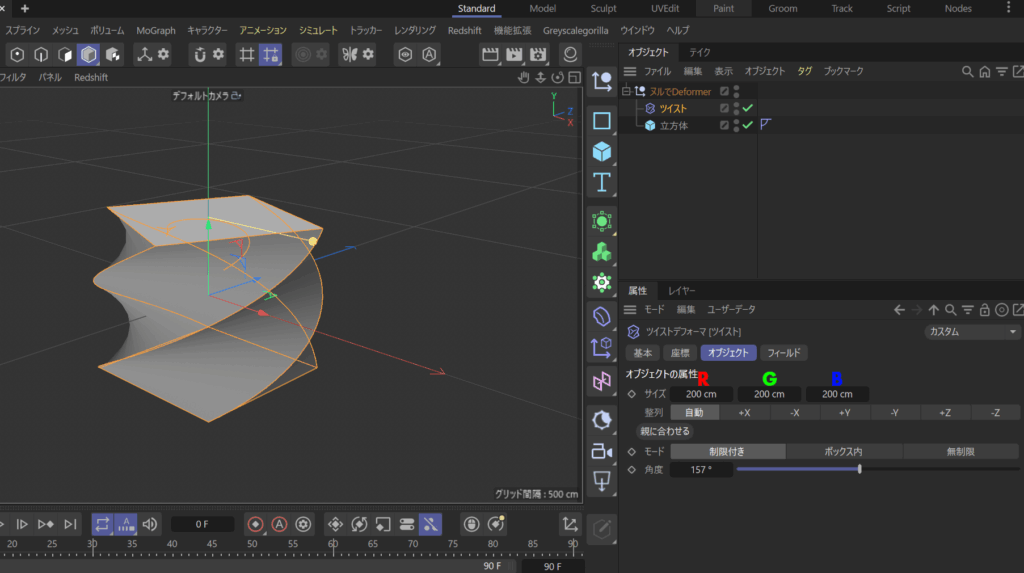
そして変化を生むDeformerと仲良くなろう
Deformerの基本は『適応したいオブジェクトを選択』しながらShift + 【Defotmerを選択】
そうするとオブジェクト配下にDeformerが適応されます。
【番外編】Cloner と Instance Objectの違い: “大量生産ライン”と“鏡付き分身”
“数で勝負”したい → Cloner
- Effector / Fields を活かして一括制御。
“元モデルと完全連動のコピーが数体あれば十分” → Instance Object
- 参照元を変形・モデリングしながら同時確認したい場面に最適。
中間ケース(10〜30 個/ルール演出も少し欲しい)
- Cloner+Instance モード(普通の Instance と同程度の軽さ)で双方のいいとこ取り。
| 比較軸 | Cloner(MoGraph) | Instance Object |
|---|---|---|
| 役割イメージ | 〈自動化されたコピー工場〉ボタンひとつで n × m × l 個を量産し、全コピーを一括で操れる | 〈鏡に映った分身〉参照元を一体だけリアルタイム複写。配置も動きも自分で決める |
| 複製数 / 配置 | Count やモード(Grid・Radial・Object 等)で 数百〜数十万 を即配置 | 1 体(必要なら複数 Instance を自分で複数置く) |
| MoGraph 連携 | Effector・Fields・MoGraph Selection が使用可 → 群衆アニメ・色変化が一瞬 | MoGraph 系は非対応。位置や色は キーフレームか Xpresso で手動制御 |
| インスタンスモード | Instance / Render Instance / Multi-Instance が選択可 | 同じ 3 モードが選択可(C4D R21 以降) |
| 個別編集 | 原則“クローン全体”で操作。特定個体を細かく触るにはMoGraph Selection など別アプローチが必要 | Instance 自身は1体なので 普通のオブジェクト同様に編集 可能 |
| デフォーマとの相性 | Deformer は「Instance モード」のときだけ効く(Render/Multi-Instance では不可) | 常に元モデルの Deformer を継承可能 |
| 典型的用途 | ・数の力で見せる演出(観客・森・粒子的表現)・Effector でリズムや波を付ける・ループ GIF や VJ 素材 | ・ミラールーム/対称オブジェクト・複数の階層で同じパーツを再利用(メカモデルのネジなど)・Deformer 付きの“影武者” |
Cloner = 数 × ルール
Instance = 一体 × リアルタイム写し
Redshift Materialで表現の幅を広げよう
マテリアルを強化して簡単クオリティアップ!『MOTION SQUARED』のDemo & Free Sample Packでマテリアルの楽しさを体感しよう!その後、そのマテリアルの構造を解析してプロのマテリアルがどういうノードで設計されているかを見るのも良い勉強になります。
あわせてチェックしたいC4Dチュートリアル
僕の師匠のFLIGHTGRAF 冨吉さんのチュートリアルは必見。Cinema4Dを使いこなすならこの動画を穴がホゲるまで見て理解しよう!