
目次
前半:講義・デモ
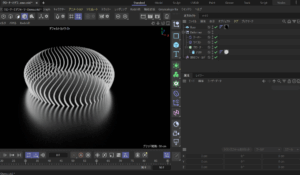
- Cinema4DのUIと基本操作
- 画面構成やモデリングツールの使い方、ポリゴン編集の基礎
- ライティングによる影の演出
- ライトの種類・設定/影の描画オプション(ソフトシャドウ/エリアシャドウなど)
- ラインアニメーションの手法①
- スプラインを用いたライン表現、アニメーションの付け方
- ラインアニメーションの手法②/アイデア構築法
- 参考事例の紹介、形や動きのアイデアを発想するプロセス
- 簡易レンダリング設定
- 解像度、フレームレートなど初歩的なレンダリングの知識
後半:制作実習 – 課題A「ラインアニメ×ライティングで魅せるシーン」
- ラインアニメーションを中心に、影の出方や光の演出を工夫した短いアニメーションシーンを制作
- スプライン・ライト設定・カメラアングルを駆使し、シンプルでも印象的な作品を目指す
- 日終わりに全員分を講評し、2日目のMoGraph学習へ繋ぐためのフィードバック
今回の課題は世界大会エントリー
今回の講義は、タイミング良く12月1日から募集を開始した日本のプロジェクションマッピングの世界大会にエントリーして、そのテンプレートを使用した実践的な3日間としたいと思います。
1minute Projection Mapping Compe…

募集要項 |1minute Projection Mapping Competition 公式 Website
この大会は1:00〜1:59秒という1分台の短い作品で表現を競います。この短い時間の中で映像表現の技術や個性、そして観客や審査員に向けていかに新しい体験や感動を与えられ…
Cinema4DのUIと基本操作
画面構成やモデリングツールの使い方、ポリゴン編集の基礎
| オブジェクトを移動 | E |
|---|---|
| オブジェクトを回転 | R |
| オブジェクトをスケール | T |
| オブジェクトを中央に表示 | O |
| 全体表示 | H |
| 回転 | Alt + 左ドラッグ |
|---|---|
| 移動 | Alt + 中ドラッグ |
| ズームイン / ズームアウト | Alt + 右ドラッグ |
ライティングによる影の演出
プロジェクションマッピングの表現の基本となる、Cinema 4Dの「影(シャドウ)」を使いこなしましょう。
Cinema 4Dには主に3つの影の種類があります。それぞれ「性格」が全く違うので、シーンに合わせて使い分ける必要があります。
シャドウマップ(ソフト)
シャドウマップはどんな影?
- 計算機が「影の地図(マップ)」を事前に作って貼り付ける方式です。
- 影のフチがぼやっとしていて、柔らかい印象になります。
シャドウマップのメリットは?
- レンダリング(書き出し)がとにかく速い!
- PCのスペックが低くてもサクサク動きます。
シャドウマップのデメリットは?
- 影の解像度(細かさ)が決まっているため、近づくと影がギザギザしたり、少し不自然に見えることがあります。
- 物理的に正しい影ではありません。
例えるなら
スプレーでふわっと黒いインクを吹き付けたような影。
レイトレース(ハード)
シャドウマップはどんな影?
- 光の線(レイ)を計算して、障害物に当たったら即「黒!」とする方式です。
- 影のフチに「ぼけ」が一切なく、カッターで切り取ったようにクッキリしています。
シャドウマップのメリットは?
- 輪郭が非常に正確です。
- シャドウマップよりは計算が必要ですが、次に紹介するエリアシャドウよりは速いです。
シャドウマップのデメリットは?
- 現実世界では、完全にフチがくっきりした影はほぼ存在しないため、CGっぽさ(作り物感)が出やすいです。
例えるなら
雲ひとつない真夏の直射日光の下でできる、濃くて硬い影。
エリアシャドウ
シャドウマップはどんな影?
- 光が「点」ではなく「面(エリア)」から出ている計算をします。
- 「物体に近い影はクッキリ、遠くなるほどボケていく」という、現実世界と同じ現象を再現できます。
シャドウマップのメリットは?
- 圧倒的にリアルで、美しい仕上がりになります。
- フォトリアルな作品を作りたいなら、基本はこれ一択です。
シャドウマップのデメリットは?
- 計算が重い(レンダリング時間が長い)です。
- PCへの負荷が高いため、試しレンダリングの時は注意が必要です。
例えるなら
撮影スタジオの大きな照明(ソフトボックス)や、曇り空の優しい光。
一目でわかる比較表
| 種類 | 見た目の特徴 | リアリティ | レンダリング時間 | おすすめの場面 |
| シャドウマップ | フチが柔らかい・均一 | △ 低め | 🚀 爆速 | テスト確認、遠景の背景 |
|---|---|---|---|---|
| レイトレース | フチがパキッと硬い | ◯ 普通 | 🚗 普通 | 宇宙空間、強い直射日光、モーショングラフィックス |
| エリア | 距離でボケ方が変わる | ⭐ 最高 | 🐢 遅い | リアルな静止画、商品CG、メインの被写体 |
ラインアニメーションの手法
スプラインラップを使ってスタンダードなラインアニメーションを作ろう!
「線」を使った演出には2つの王道アプローチがあります。 結論から言うと、「光るラインが伸びていく」ならスイープ、「矢印や複雑な物体が道に沿って動く」ならスプラインラップです。
線そのものを生み出すスイープ (Sweep)
何もないところから、チューブ状の立体を生み出します。
メリット(得意なこと)
- 「成長」アニメーションが最強:
- 「開始成長」「終了成長」というパラメータが最初からあるため、0%→100%のアニメーションが圧倒的に簡単です。
- PMでよくある「建物の輪郭を一筆書きで描く」演出はこれ一択です。
- 入り抜き(太さ調整)が楽:
- 「スケール」グラフを使えば、「始点と終点は細く、真ん中は太く」といった調整が直感的にできます。
- データが軽い:
- 必要な分だけ計算するので、PCへの負荷が比較的少ないです。
デメリット(苦手なこと)
- 断面が金太郎飴:
- 基本は「丸」や「四角」の断面がずっと続くだけです。「先頭だけ矢印の形」のようなことはできません。
ある物体を、線に沿ってぐにゃりと曲げるスプラインラップ (Spline Wrap)
既に作ってあるモデル(立方体や、矢印、電車など)を、無理やり線に沿わせて変形させる「デフォーマ(紫色のアイコン)」です。
メリット(得意なこと)
- どんな形でも走らせられる:
- ただのチューブではなく、「連続した矢印」や「鎖」、「キャタピラ」、**「複雑な模様の入った帯」**などをパスに沿って動かせます。
- テクスチャを流せる:
- 「オフセット」という値を動かすことで、道路の上を白線が流れるような、UV(模様)のアニメーションが得意です。
- 先頭の形状を作れる:
- 例えば「彗星」のように、先頭が球体で後ろが尾を引くような形状も、一つのモデルとして作ってあればそのまま曲げて走らせられます。
デメリット(苦手なこと)
- 準備がちょっと大変:
- 曲げる元のオブジェクトのポリゴン数(分割数)が少ないと、カクカクして綺麗に曲がりません。事前のメッシュ調整が必要です。
- 歪みやすい:
- 急カーブでモデルがペシャンコになったり、ねじれたりすることがあり、調整に少し慣れが必要です。
ラインアニメーションでどっちを使う?
- やりたいのは「光る線」が伸びる表現?
-
Yes 👉 「スイープ」を使いましょう。一番速くてキレイです。
- やりたいのは「>>>」のような矢印や、特定の柄が動く表現?
-
Yes 👉 **「スプラインラップ」**を使いましょう。
作り方ヒント: 細長い立方体を作り、分割数をたっぷり増やしてから、スプラインラップの子にします。
- 「彗星」のように、先頭に光る玉があって、後ろに軌跡が残る表現?
-
Yes 👉 合わせ技です!
- 光る玉:「スプラインに沿う(Align to Spline)」タグで動かす。
- 軌跡:「スイープ」で追いかけるように描画する。